
Avant d'appeler, il faut des contacts. Vitecall en accepte de trois façons : un fichier CSV, une saisie à la main ou un import depuis votre CRM ou lemlist. Ce guide montre les deux premières. Les noms, emails et numéros visibles sur les captures sont fictifs.
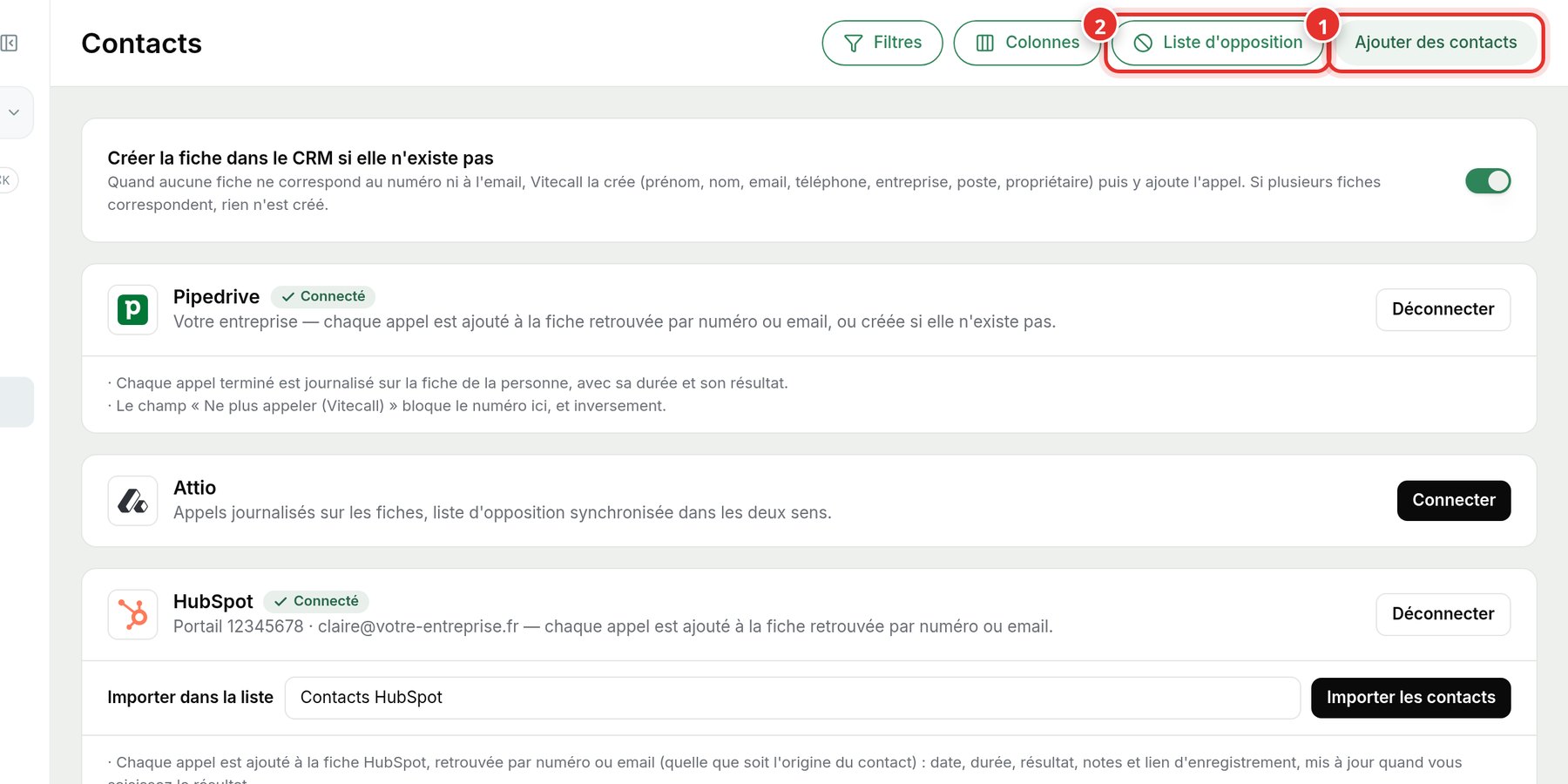
Étape 1 : ouvrir Contacts
Dans le menu de gauche, cliquez sur Contacts. En haut à droite, cliquez sur Ajouter des contacts (1). Le bouton Liste d'opposition (2) regroupe les numéros qui ne doivent plus jamais être appelés.
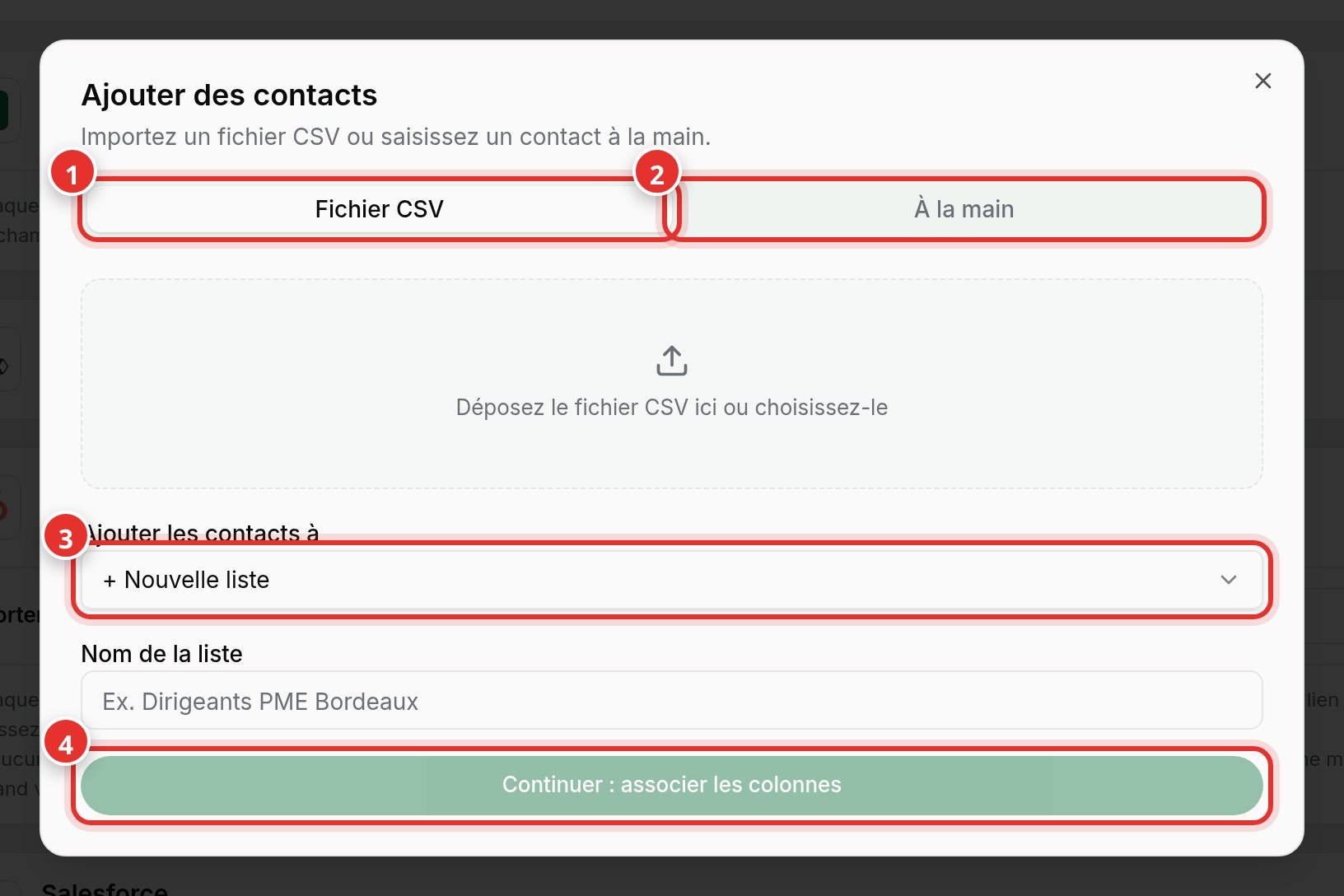
Étape 2 : choisir le fichier ou la saisie à la main
Choisissez Fichier CSV (1) pour importer une liste, ou À la main (2) pour un seul contact. Choisissez ensuite la liste d'appel (3) : une liste existante, ou Nouvelle liste avec son nom. Cliquez enfin sur Continuer : associer les colonnes (4).
Étape 3 : associer les colonnes
Vitecall vous montre un aperçu de votre fichier. Indiquez quelle colonne contient le prénom, le nom, le téléphone, l'entreprise ou l'email. Seul le téléphone est indispensable pour appeler.
- Les numéros sont normalisés à partir du pays sélectionné, au format local ou international.
- Les doublons déjà présents dans votre équipe sont signalés avant l'import.
- Les numéros en opposition sont écartés automatiquement.
Problèmes fréquents
| Ce que vous voyez | Ce qu'il faut faire |
|---|---|
| Les accents sont mal affichés | Enregistrez votre fichier en CSV UTF-8 depuis Excel ou Google Sheets. |
| Un contact affiche Sans numéro | La colonne téléphone était vide ou mal associée : corrigez la fiche. |
| Le bouton Continuer reste grisé | Choisissez un fichier et donnez un nom à la nouvelle liste. |