

Une session Vitecall appelle votre liste à votre place. Vitecall compose plusieurs numéros en même temps, écarte les répondeurs et les sonneries dans le vide, et vous passe uniquement les personnes qui décrochent. Vous parlez, Vitecall s'occupe du reste. Voici comment la lancer en quatre étapes. Les contacts visibles sur les captures sont fictifs.
Avant de commencer
- Un compte Vitecall avec un numéro actif : connectez le vôtre ou demandez un numéro au support depuis le dashboard, selon les disponibilités et votre offre. L'attribution n'est pas automatique.
- Un micro et un casque branchés, et l'autorisation du micro dans votre navigateur.
- Une liste de contacts avec leurs numéros : fichier CSV, ajout à la main ou import depuis votre CRM ou lemlist.
Étape 1 : créer une liste et importer vos contacts
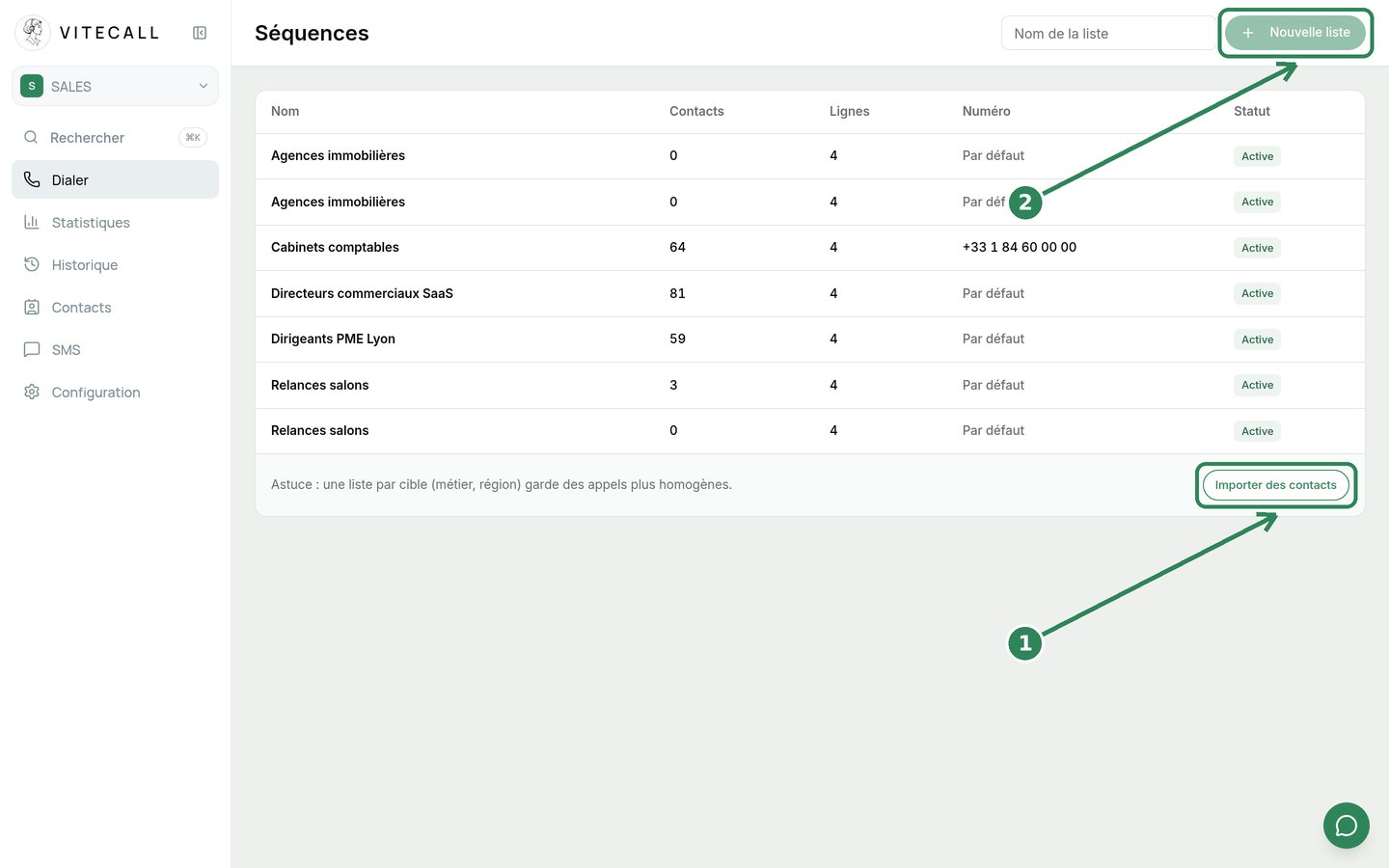
Ouvrez Dialer. Donnez un nom à votre liste puis cliquez sur Nouvelle liste (2). Cliquez ensuite sur Importer des contacts (1) pour ajouter votre fichier. Vitecall met les numéros au bon format, signale les doublons et bloque ceux qui sont en opposition.
Étape 2 : vérifier la liste
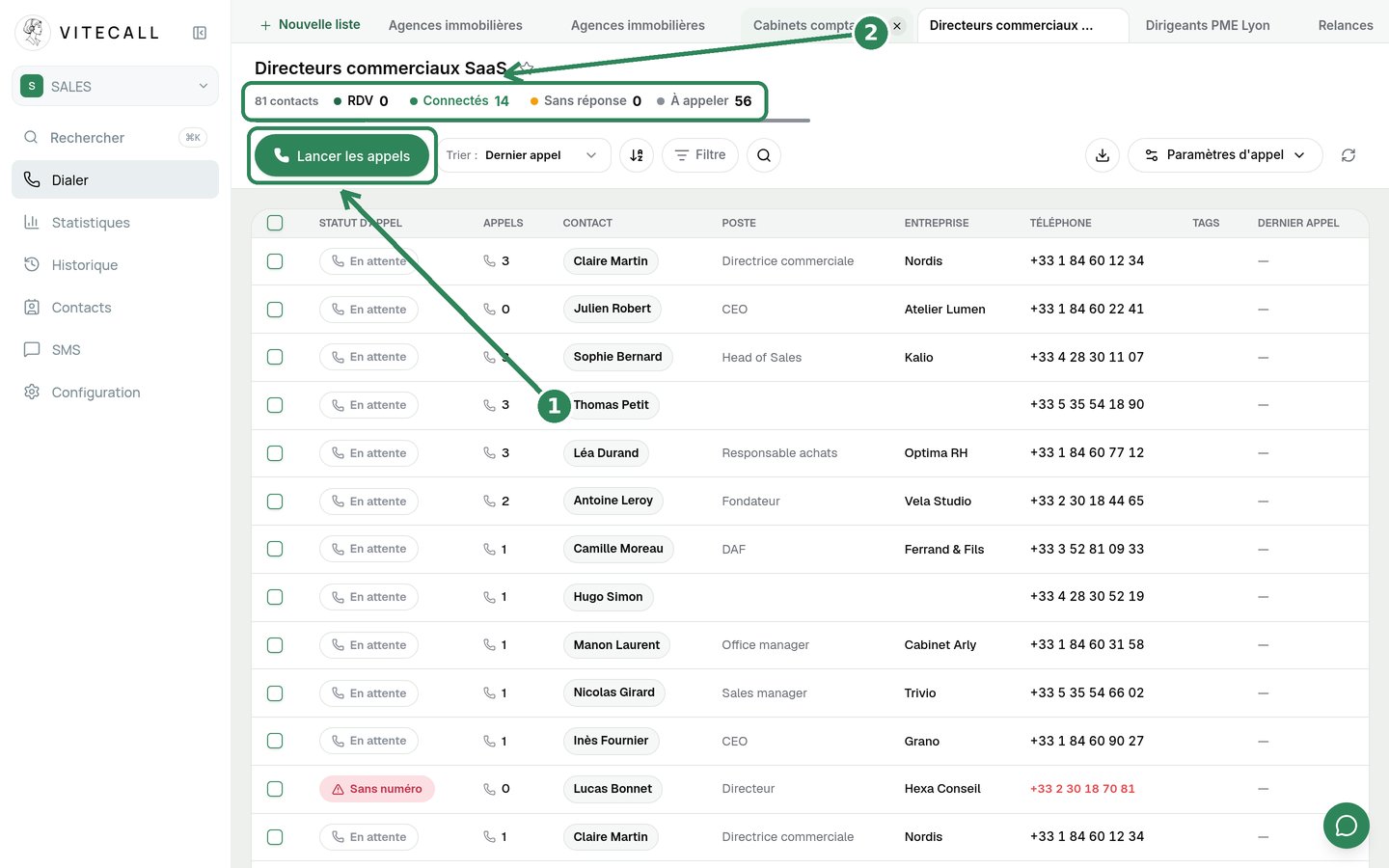
Ouvrez la liste. En haut, les compteurs (2) indiquent combien de contacts restent à appeler, combien ont été joints et combien ont donné un RDV. Une ligne marquée Sans numéro ne sera pas appelée : corrigez le numéro ou laissez-la de côté.
Étape 3 : choisir vos réglages
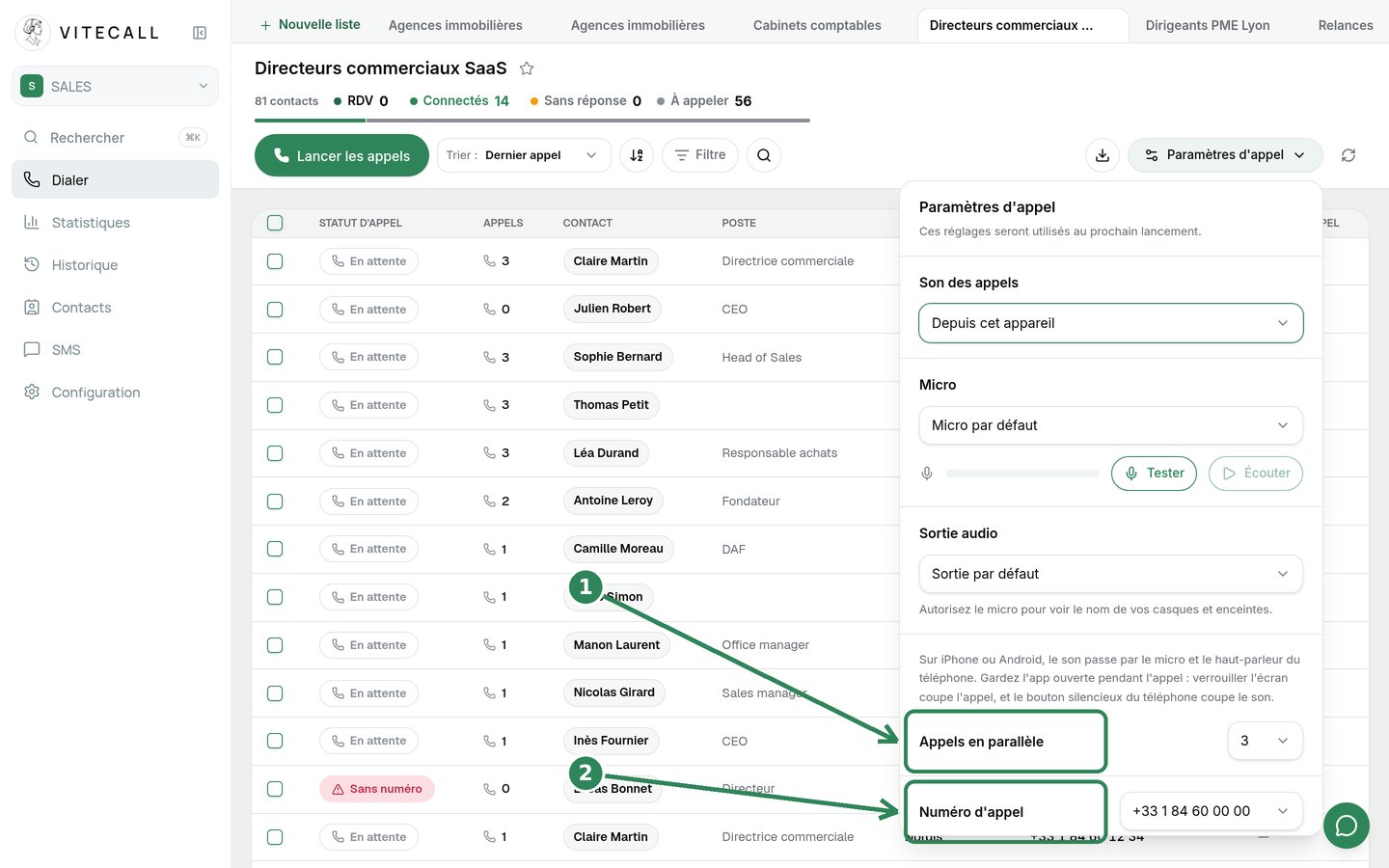
Cliquez sur Paramètres d'appel. Choisissez le nombre d'Appels en parallèle (1) : plus il est élevé, moins vous attendez entre deux conversations. Le maximum dépend de votre offre : 1 en Solo, 3 en Pro, 5 en Intensif. Vérifiez le Numéro d'appel (2) qui s'affichera chez vos prospects. Testez votre micro si c'est votre première session.
Cliquez ensuite sur Lancer les appels. Dès qu'une personne décroche, sa fiche s'ouvre avec votre script, vos notes et l'historique de vos échanges.
Pendant la session
- Vitecall compose les numéros suivants pendant que vous êtes en ligne : vous enchaînez sans attendre.
- Quand vous raccrochez avec un prospect, la session s'arrête : choisissez le résultat (RDV pris, à rappeler, pas intéressé…), ajoutez une note, puis relancez la session.
- Si le prospect demande à ne plus être appelé, marquez-le en opposition : il ne sera plus jamais composé.
- Vous pouvez mettre la session en pause à tout moment et la reprendre plus tard.
- Si votre CRM est connecté, chaque appel y est ajouté automatiquement avec son résultat et votre note.
Étape 4 : suivre les résultats
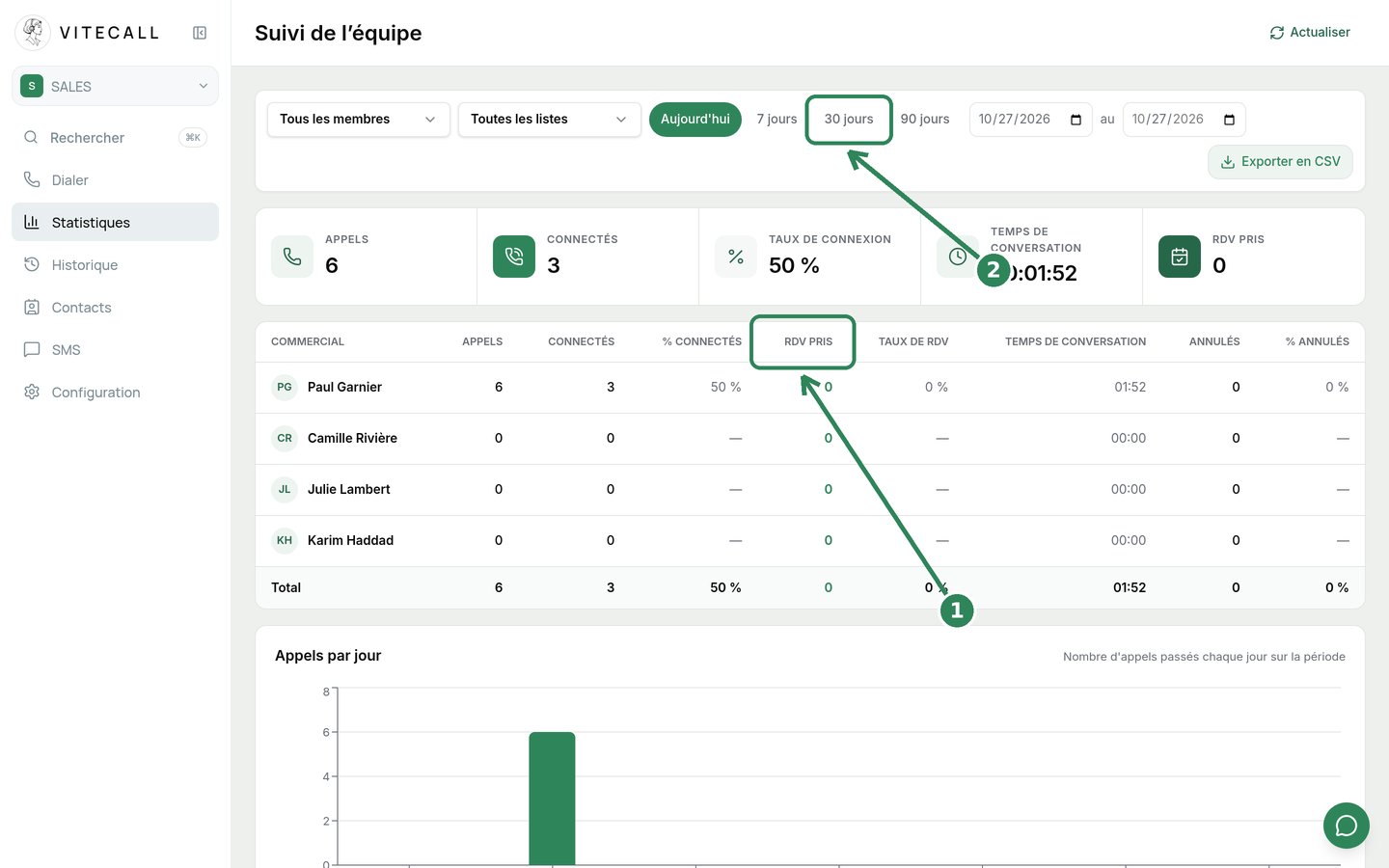
Ouvrez Statistiques. Choisissez la période (2) puis regardez, pour chaque commercial, les appels, les personnes jointes et les RDV pris (1). Vous pouvez exporter le tableau en CSV, ou poser vos questions directement à Claude si vous avez connecté Vitecall à votre assistant.
Problèmes fréquents
| Ce que vous voyez | Ce qu'il faut faire |
|---|---|
| Le bouton Lancer les appels est grisé | La liste n'a plus de contact à appeler, ou aucun numéro actif n'est relié à votre compte. |
| On ne vous entend pas | Autorisez le micro dans le navigateur, puis utilisez Tester dans Paramètres d'appel. |
| Un contact affiche Sans numéro | Son numéro est absent ou invalide : corrigez-le dans sa fiche. |
| Sur téléphone, l'appel se coupe | Gardez l'application ouverte : verrouiller l'écran coupe l'appel. |
Une question ? Écrivez-nous depuis la messagerie de l'application, l'équipe vous répond.