

Chaque appel passé dans Vitecall, en session ou au clavier, arrive dans l'Historique avec son résultat, sa durée et son enregistrement. Les noms, emails et numéros visibles sur les captures sont fictifs.
Étape 1 : choisir la période
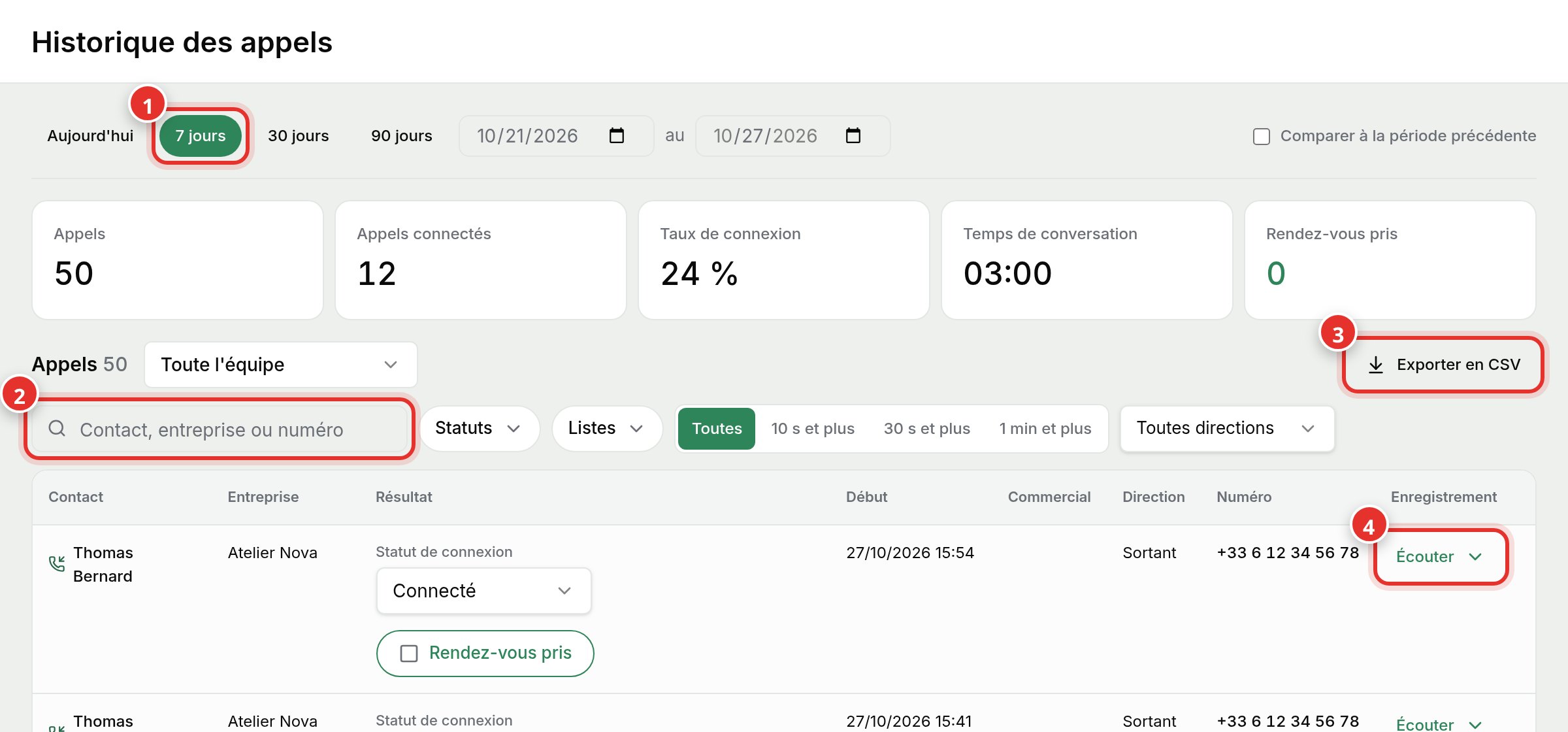
Dans le menu de gauche, cliquez sur Historique. Choisissez Aujourd'hui, 7 jours (1), 30 jours, 90 jours ou deux dates précises. Les compteurs du haut se mettent à jour : appels, appels connectés, taux de connexion, temps de conversation et rendez-vous pris.
Étape 2 : retrouver un appel
Tapez un nom, une entreprise ou un numéro dans la recherche (2). Vous pouvez aussi filtrer par statut, par liste, par durée (10 s et plus, 30 s et plus, 1 min et plus) ou par direction.
Étape 3 : corriger le résultat et réécouter
- Le statut de connexion se corrige directement dans la ligne : Connecté, Occupé, Messagerie…
- La case Rendez-vous pris se coche indépendamment du statut.
- Écouter (4) ouvre l'enregistrement et la transcription quand l'appel a été enregistré.
Exporter en CSV (3) télécharge les appels de la période et des filtres choisis, pour un tableur ou un reporting.